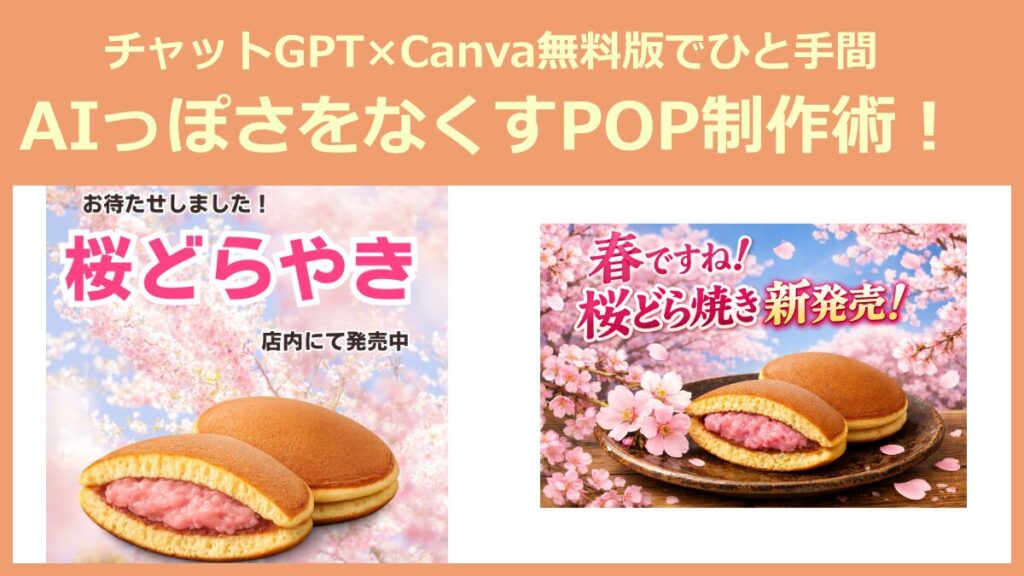
チャットGPTなどのAIが便利なPOPを作ってくれるようになるにつれ、だんだんと「AIが作ったっぽいPOP」が、町の中でよく見られるようになりました。
例えばこんなのです。
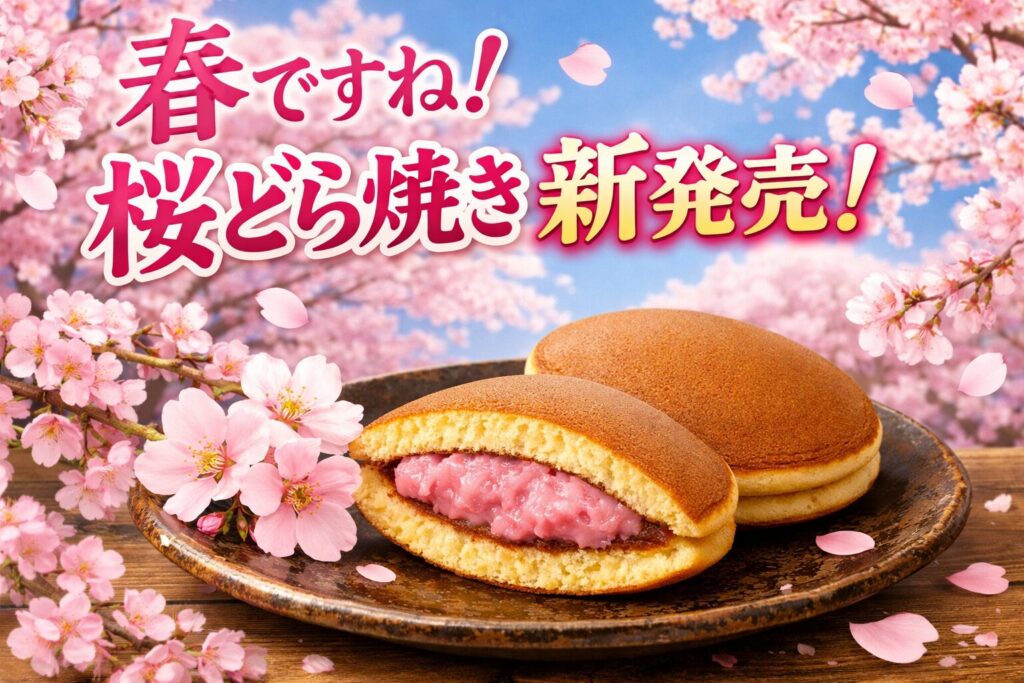

悪くはないけど
「いかにもAI」を感じる…
A4横サイズの店頭用POPを作ってください。
文字は「春ですね!桜どら焼き新発売!」
桜満開の背景、どら焼きは桜色の餡が入っている。
もちろん上記のPOPでも十分なのですが、もしもお手製のポップが
・なんかAIっぽさが強いな
・もっとAIっぽさを抜きたい
・全体的に黄色味がかっている
・やっぱり文字を変更したい
などと感じた場合、ひと手間かかりますが、良い方法があります。それが下記の方法です。
以下て手順を詳しくご紹介します。
なおCanva・ChatGPTともに無料版を使用します、そして店舗用のPOPに使えることを先に明記しておきますね。
CanvaはWebで使える!無料〜!店に貼り出しOK!
まずはじめに、Canvaってこんなwebサービスです。
Canva→ https://www.canva.com/
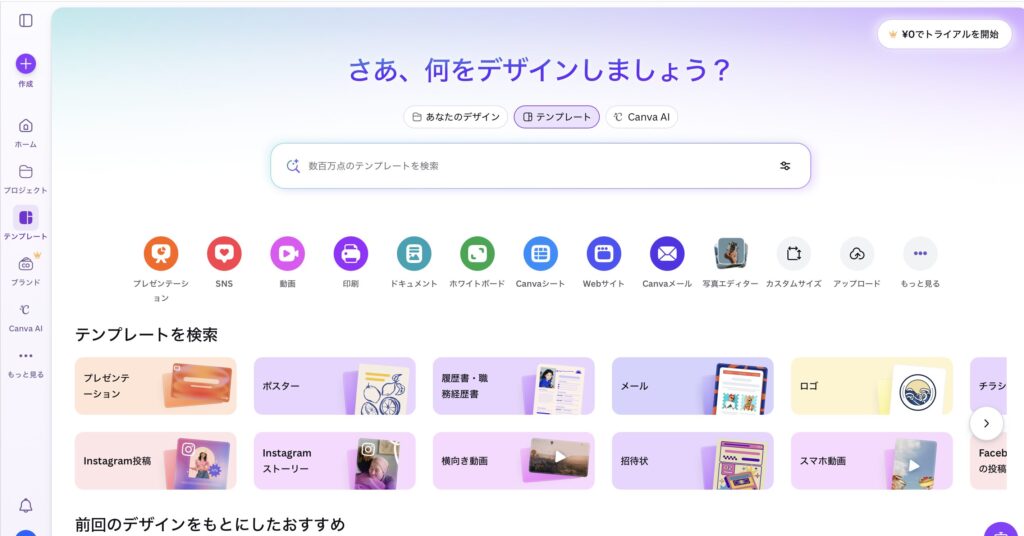
Canvaのトップ画面は以下のような感じです。
メールアドレスを登録し(捨てアドでもOK)、ログインして使うタイプのwebサービスです。
ログインすると前回までの作業を表示させることができます。
Canvaの作成物を商用利用してもOK? →OKです!
Canvaで作成したデザインを店頭用POPとしてお店に掲示することは、「商用利用」にあたりますが、Canvaの規約上、公式に許可されている一般的な利用方法です。
Canva利用規約より( https://www.canva.com/ja_jp/policies/content-license-agreement/ )
Canvaで作成したデザインについて、以下の行為や制作が許可されます。
- 招待状、広告およびプロモーションプロジェクトの制作(印刷物、製品パッケージ、プレゼンテーション、映画や動画プレゼンテーション、コマーシャル、カタログ、パンフレット、グリーティングカード、ポストカードを含む)、プロモーションおよび/または再販目的での数量制限なし。
- 学校または大学のプロジェクト。
- SNSの投稿またはプロフィール画像。
- 個人用コンピューターまたはモバイルデバイスの装飾用背景。
- Canva上でのみ使用するデザインテンプレート。
- 書籍やブックカバー、雑誌、新聞、編集記事、ニュースレター、動画、放送、劇場公演などのエンターテイメント用途(印刷部数の制限なし)。
- Webページ、ブログ、電子書籍、動画などのオンラインまたは電子出版物(Canvaプロコンテンツに関しては、第5A条の制限に準拠)。
- 個人用またはプロモーション目的での印刷製品、ポスター(例:ハードコピー)およびその他の複製物の作成、再販、ライセンス供与、またはその他の配布。
- Canvaが書面で承認したその他の用途。
※その他OKな例が明示されているCanvaのサイトは以下です
Canvaを使って販売用のデジタルおよび物理的な製品をデザインする
https://www.canva.com/ja_jp/help/using-canva-to-create-products-for-sale/
①チャットGPTでPOP用の画像を用意しよう!
1-1.仕上がりPOPイメージこちら。元の画像もご紹介
まず、今回ご紹介する方法で完成したPOPをご紹介します。下記になります(仕上がりイメージ)。
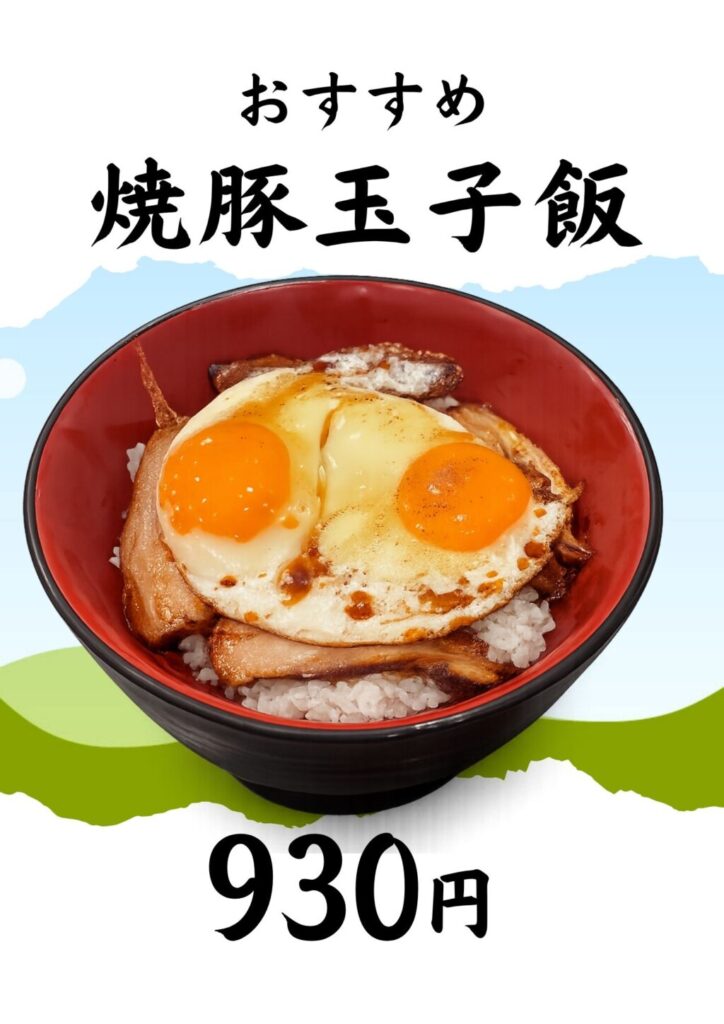
そして元の画像はこちらです。
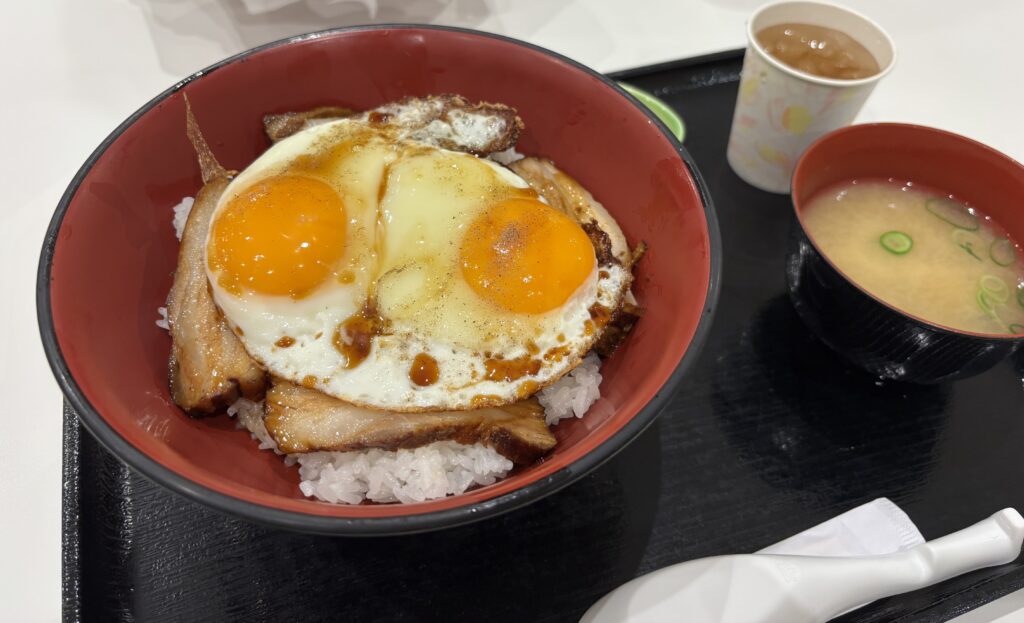
1-2.チャットGPTに「画像の背景透過」を指示します
用意した画像をチャットGPTに送り「背景を透過」と「美味しそうな色合いに」の2点を指示します。用いたプロンプトは下記になります。
どんぶりの部分だけを画像使用したいので背景透過してもらえますか。
美味しそうになるよう色を整えても欲しいです。
そしてでき上がった画像はこちらになります。料理の色が少し明るくなり、丼以外の余計な物を消してくれています。
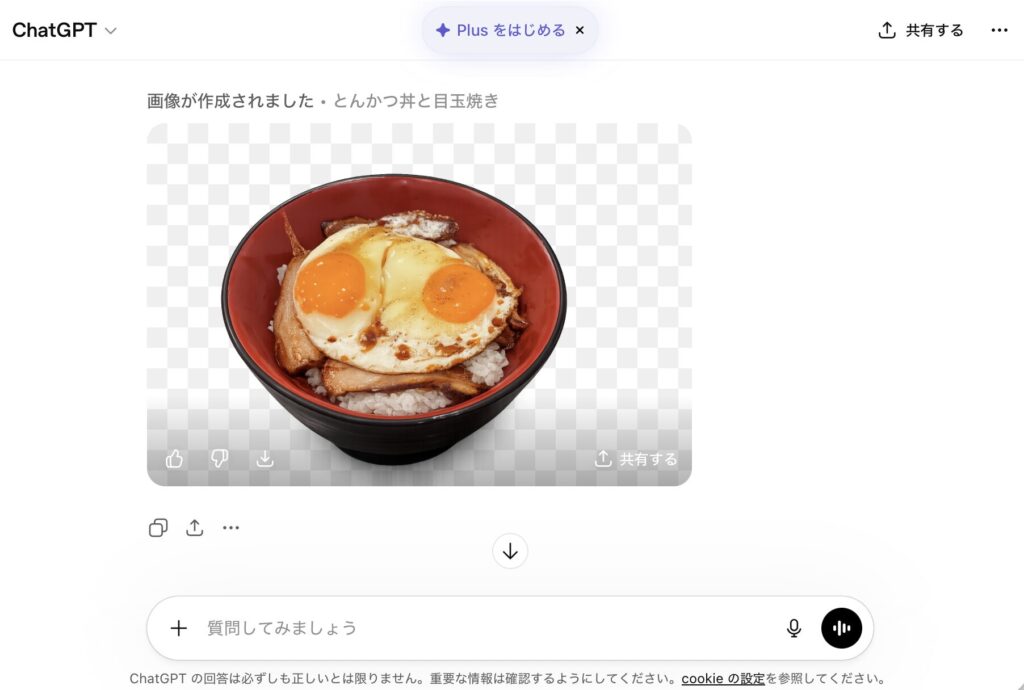
画像の上にカーソルを置くと、背景が市松模様になっています(背景透過)
1-3.背景が透過した画像をダウンロードします
ChatGPTが作成した画像をダウンロードしましょう。ダウンロードボタンは以下になります。
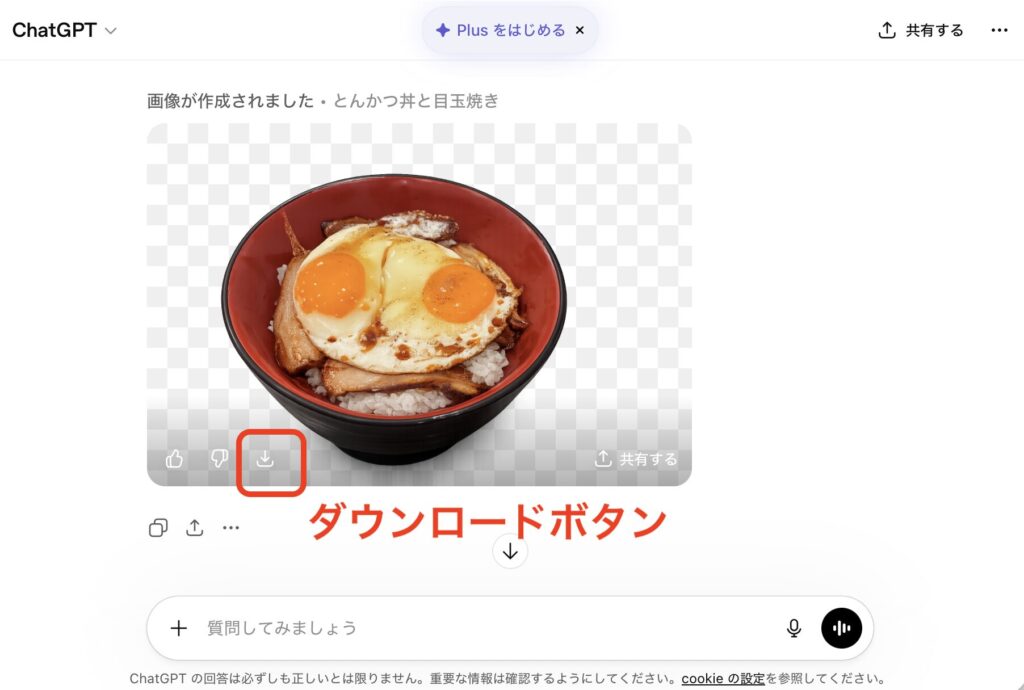
以上でChatGPTでやる作業はおしまいです。
1-4.画像を持ってない場合はチャットGPTで画像生成!
画像をお持ちでない場合は、チャットGPTにつくってもらうのも一つの手です。サンプルとして「桜餡のどら焼き」の画像を「背景透過」で作ってもらいました。
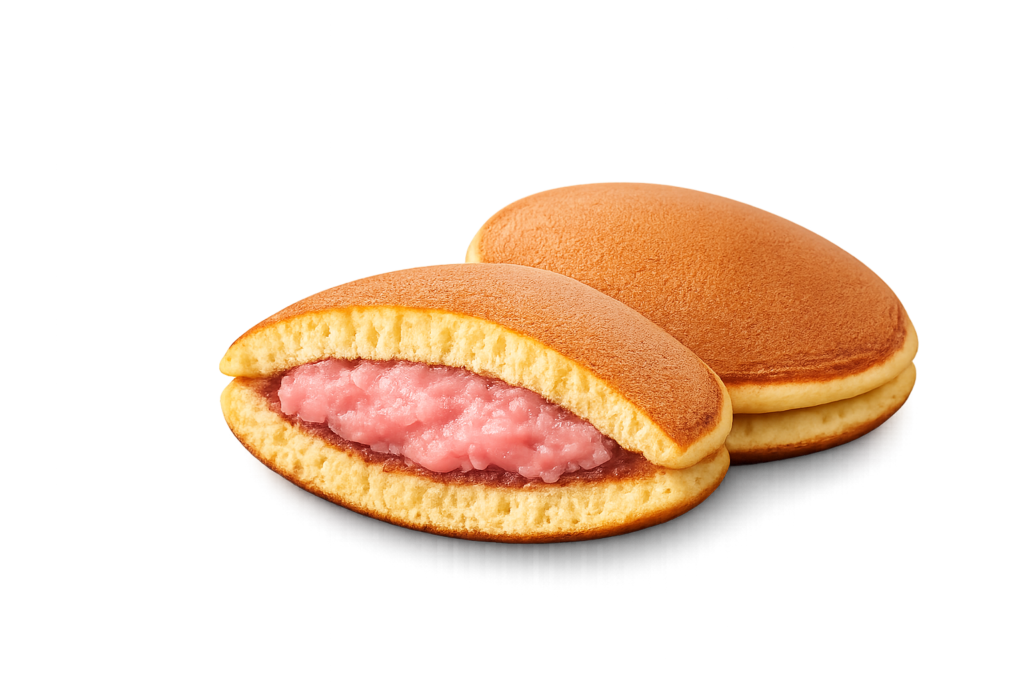
用いたプロンプトは以下の通りです。
桜色の餡が入ったどら焼き画像を生成してください。
背景透過でお願いします。
ベストはご自身で撮った写真です!
AIが生成した画像を背景透過で作ってももちろんOKです!
一方、ご自身が撮った画像を使った方が、お皿や商品の詳細まで「お店のまま」で表現されるので、お客様がイメージしやすいという意味で、生成じゃないほうをお勧めしました。
②Canvaへ移動しPOPテンプレートから編集!
さて次はCanvaでの作業です。まず新規登録を済ませた前提でトップ画面にアクセスします。
①Canvaのホームページから「登録」を選びます。
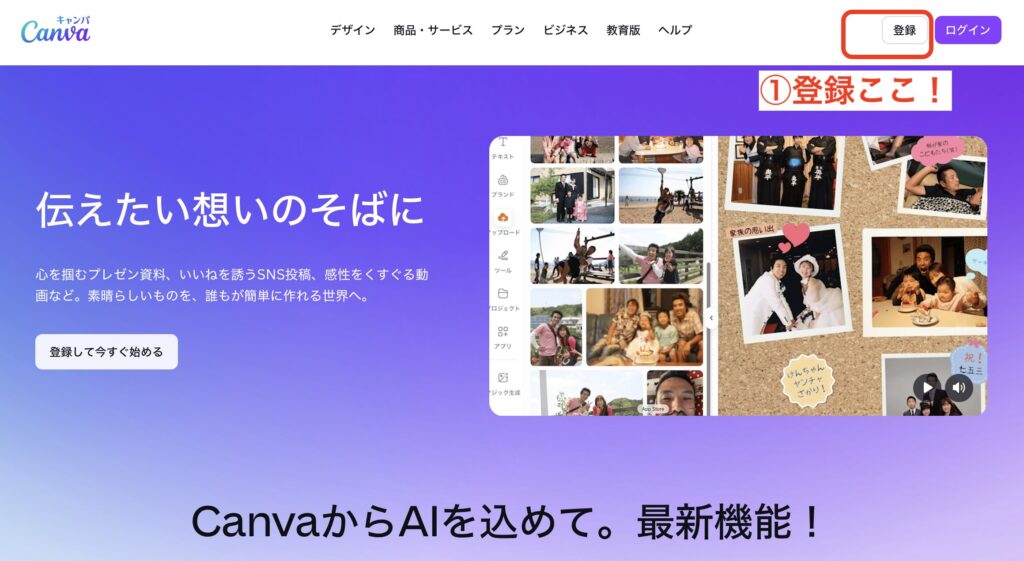
②メールアドレス(捨てアドでもOK)を登録します。ちなみにどれを選んでも、お好きな選択肢をお選びください。
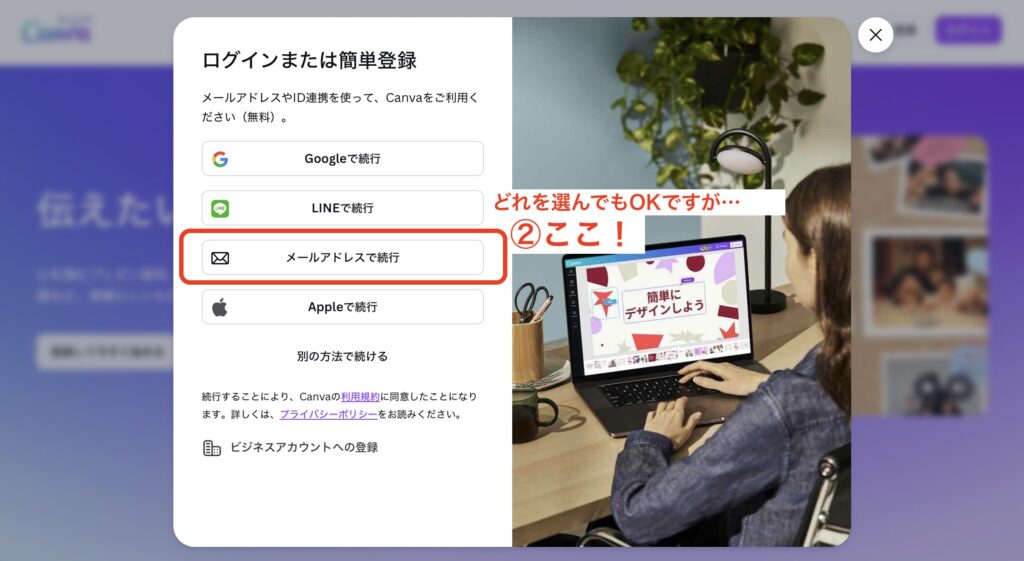
③メールアドレスにメールが来ますのでしたがってください。以上で完了です。
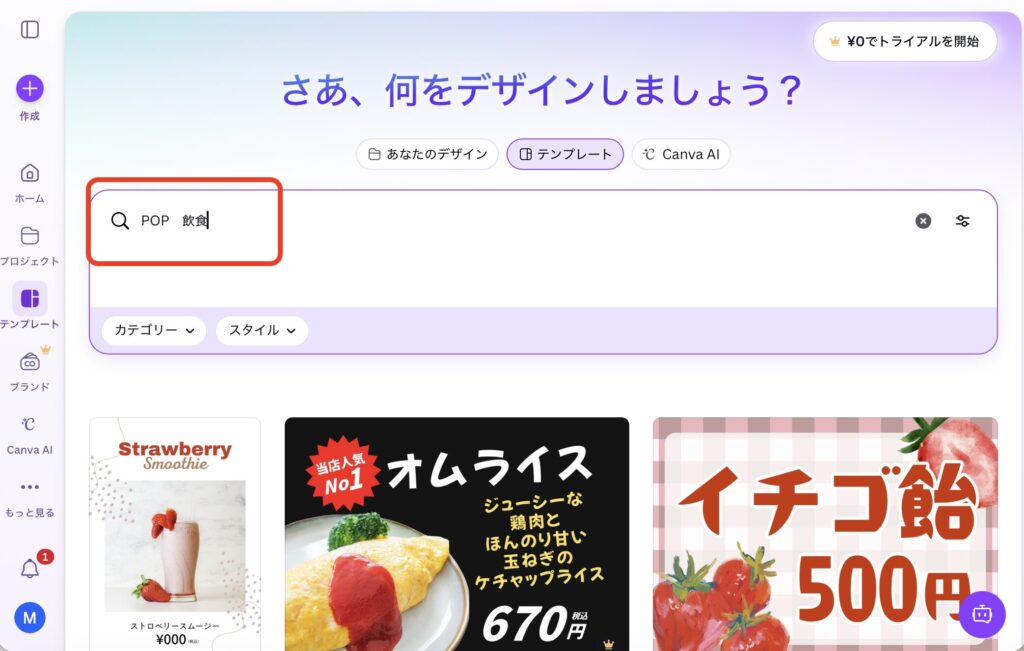
検索窓に「POP 飲食」と入力してみましょう。すると、飲食店向けのPOPデザインテンプレートが表示されます(下記の画像の通りです)。
2-1.Canvaの検索結果には「無料」と「有料」が混ざっています
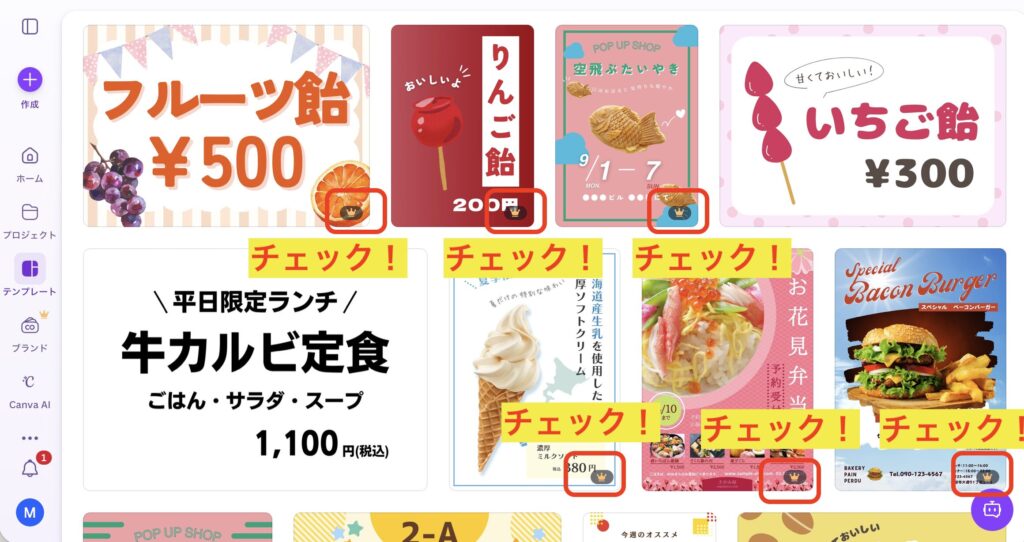
検索結果に表示されたテンプレートを見ると、画像の右下に「王冠マーク」が付いたテンプレートが混ざっています。
この「王冠マークが付いたテンプレート」は有料会員だけが使える物になります。
有料会員になっても便利ですので1ヶ月だけ試してみるのも良いかもしれません。
今回は「無料で作ろう!」ということで、無料のテンプレートを選びました。下記になります。
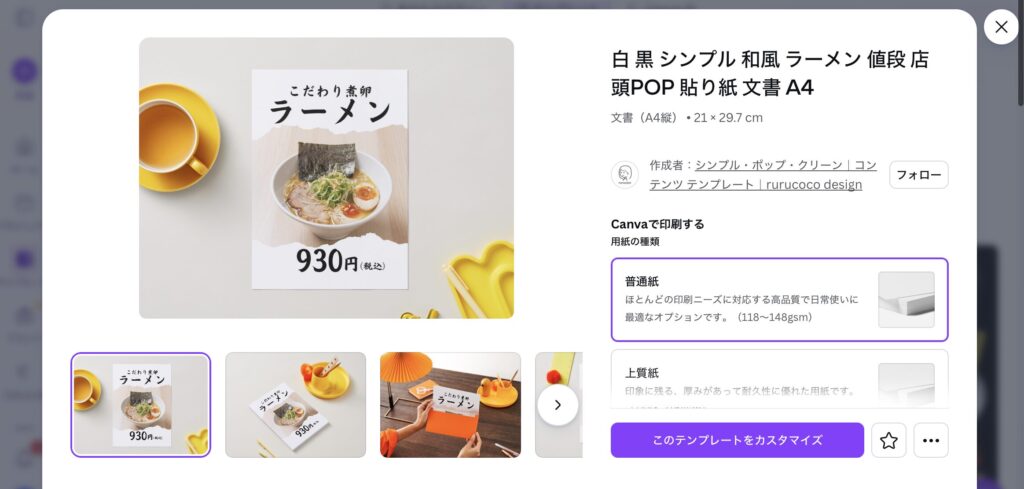
このテンプレートはこちらからも使っていただけます
https://www.canva.com/templates/EAGHcfy12do/
「このテンプレートをカスタマイズ」というボタンを押すと、POPデザインが始まります!
2-2.Canvaで文字を編集!画像も変更しよう!
Canvaは「直感的に使える」かと思います。
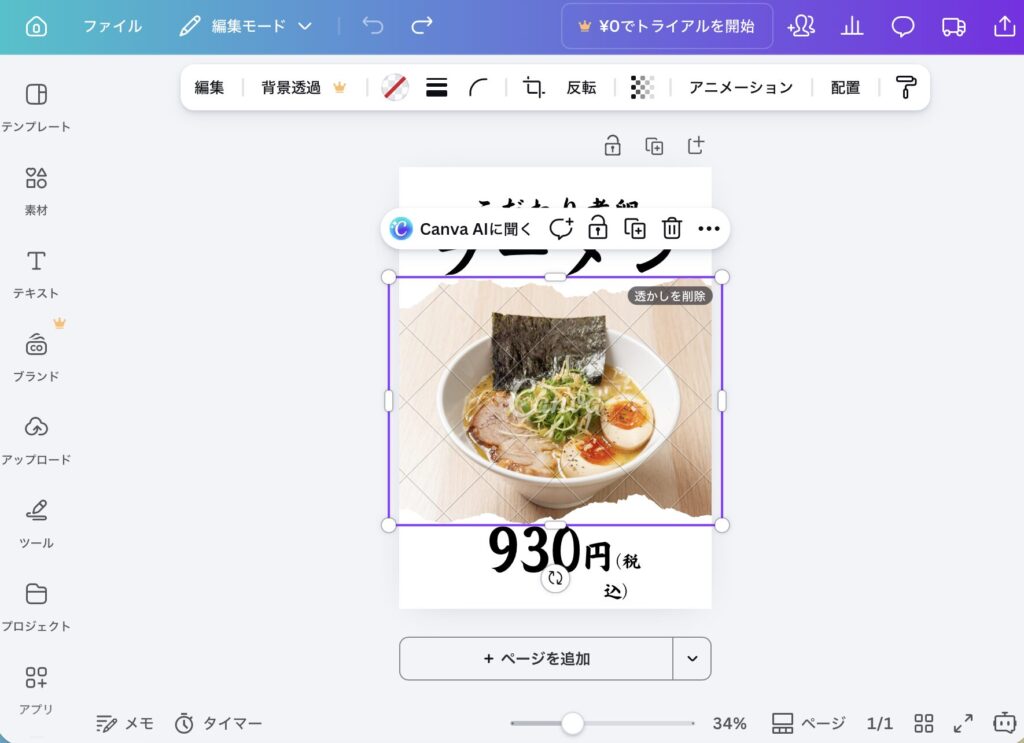
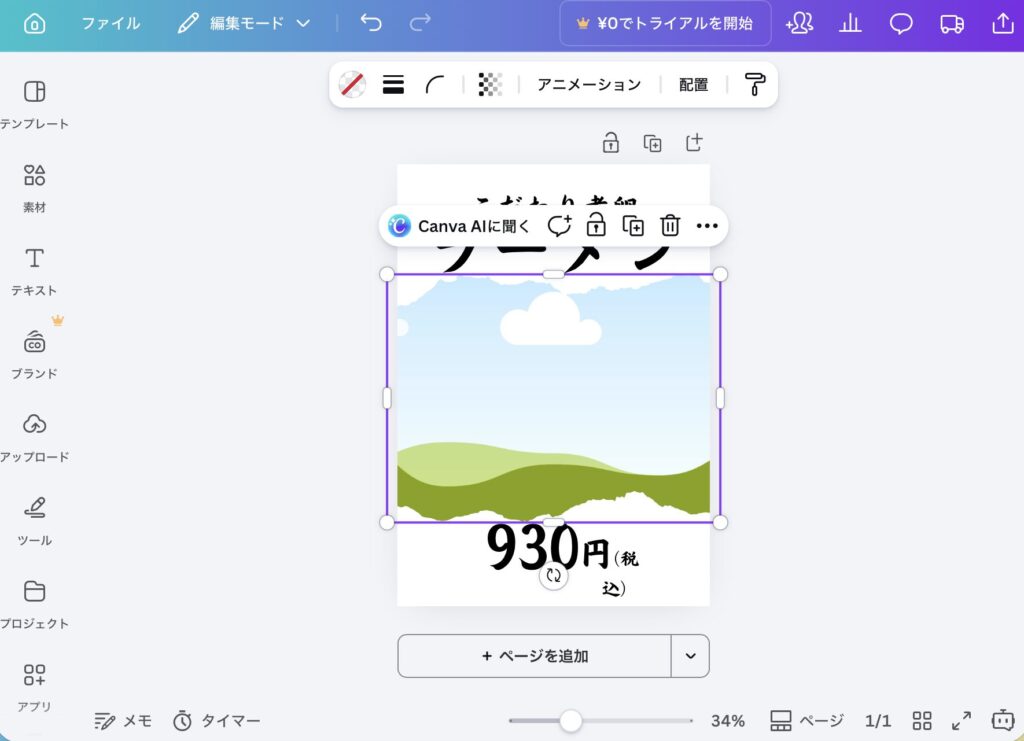
現在入っている画像を触って選択。Deleteキーを押して消去。はめたい画像を「ぐいー」ともってくる、そして配置した画像の枠を触れば配置倍率が変わります。
①テンプレートに入っている画像を選択して消します↓まずは選択して…
②ラーメンの画像が消えて背景が現れました↓
(背景も不要でしたら選択して消去します)
③ChatGPTで作った「背景透過画像」を配置してサイズを調整します↓
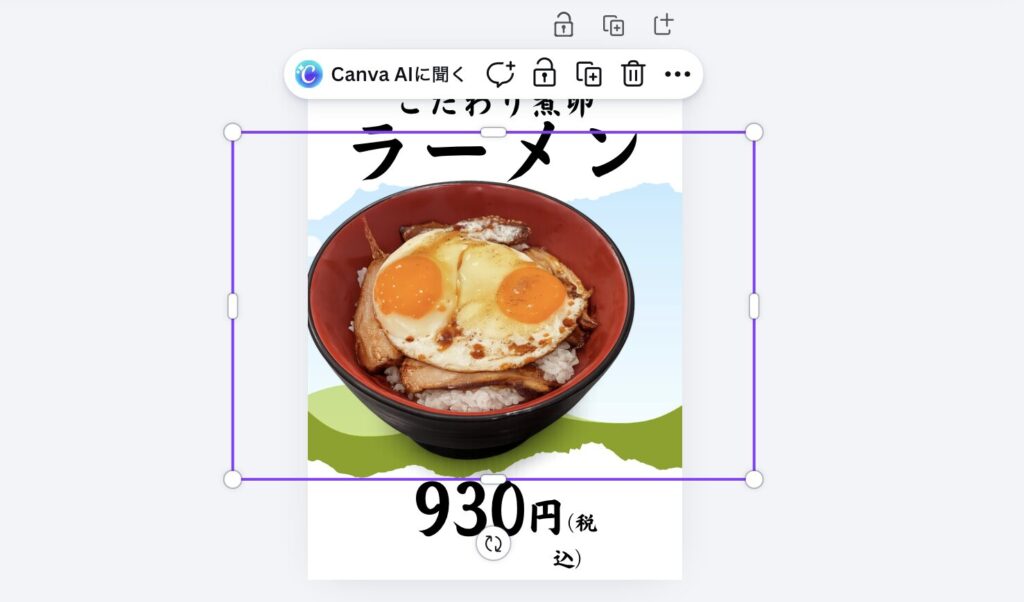
④文字を触ればテキスト編集モードになります。文言を変更しましょう!
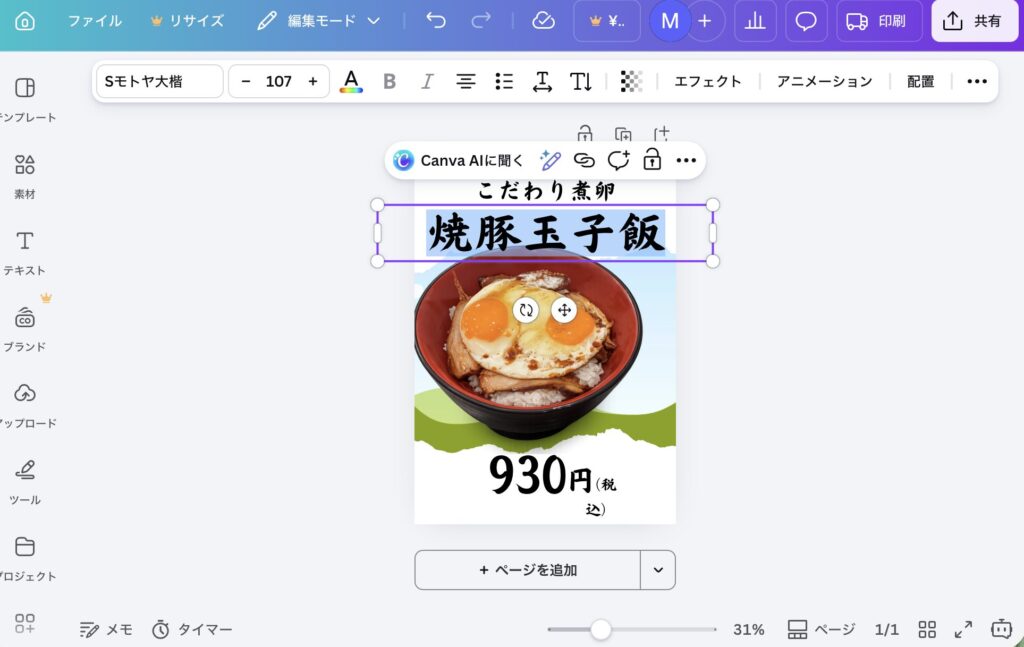
さくさくと、あっという間に出来上がるはずです!
③でき上がったPOPをプリントしましょう!
完成したPOPをプリントするには、まず編集中のテンプレートを「全画面表示」にします。
全画面表示ボタンは、画面の右下にあります↓
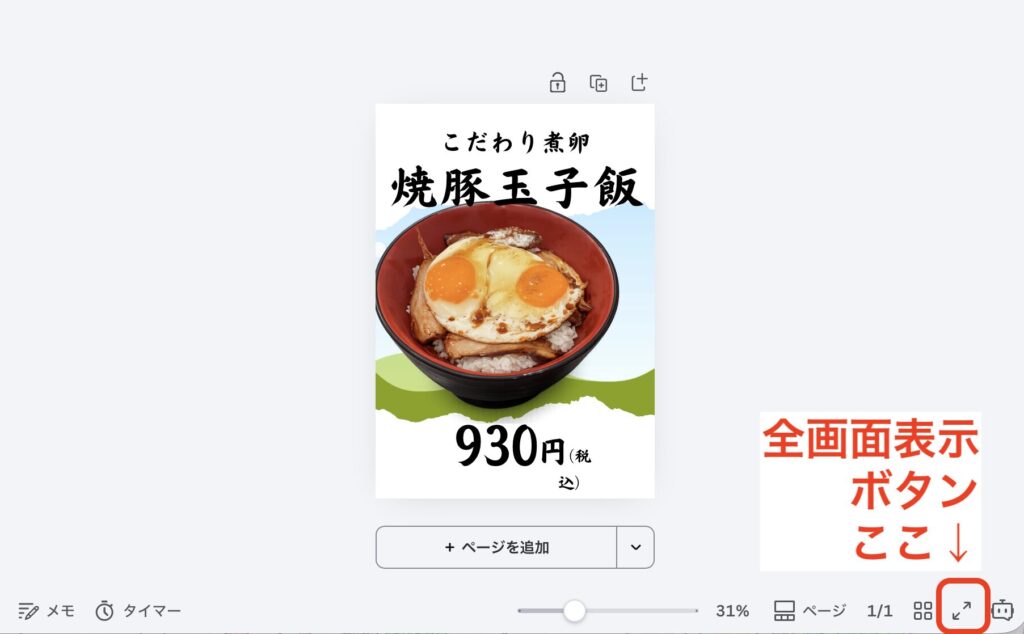
表示された画面を家庭用プリンターで印刷すれば完成です!
3-2.コンビニ印刷を選ぶと綺麗な印刷が実現!
ちなみにCanvaの編集画面の右上にある「印刷」のボタンを押すと「印刷の注文」または「セブンイレブンで印刷」を選ぶこともできます。
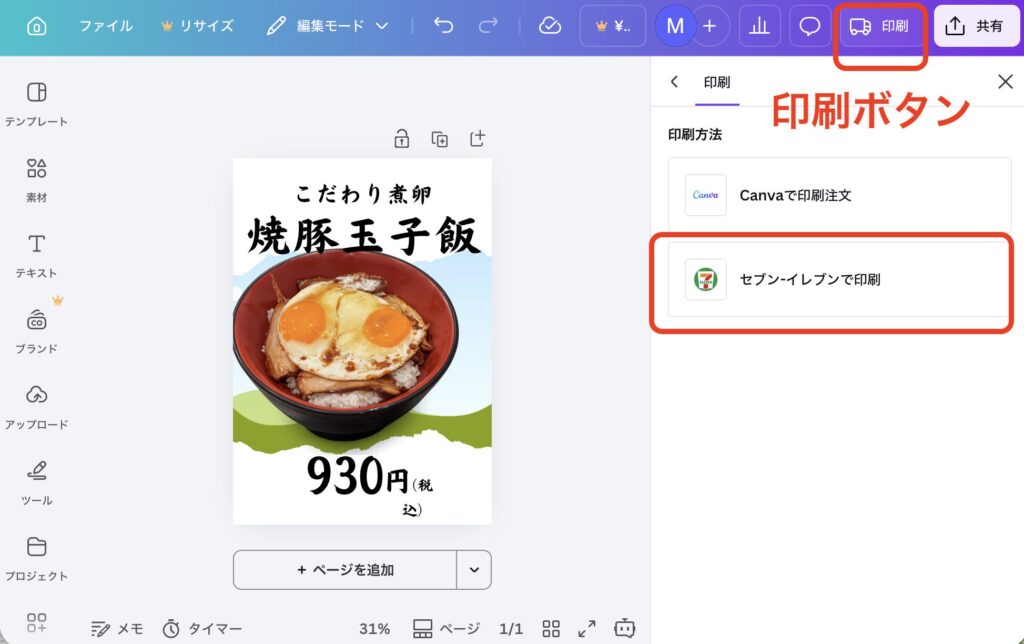
コンビニでプリントすると「レーザープリンタ」での印刷となり、出来栄えが綺麗!そして水が飛んでもにじみにくい印刷になります。
こちらもご検討してはいかがでしょう。
AIっぽさなし!ChatGPT×Canvaで店頭POPを作る3ステップまとめ
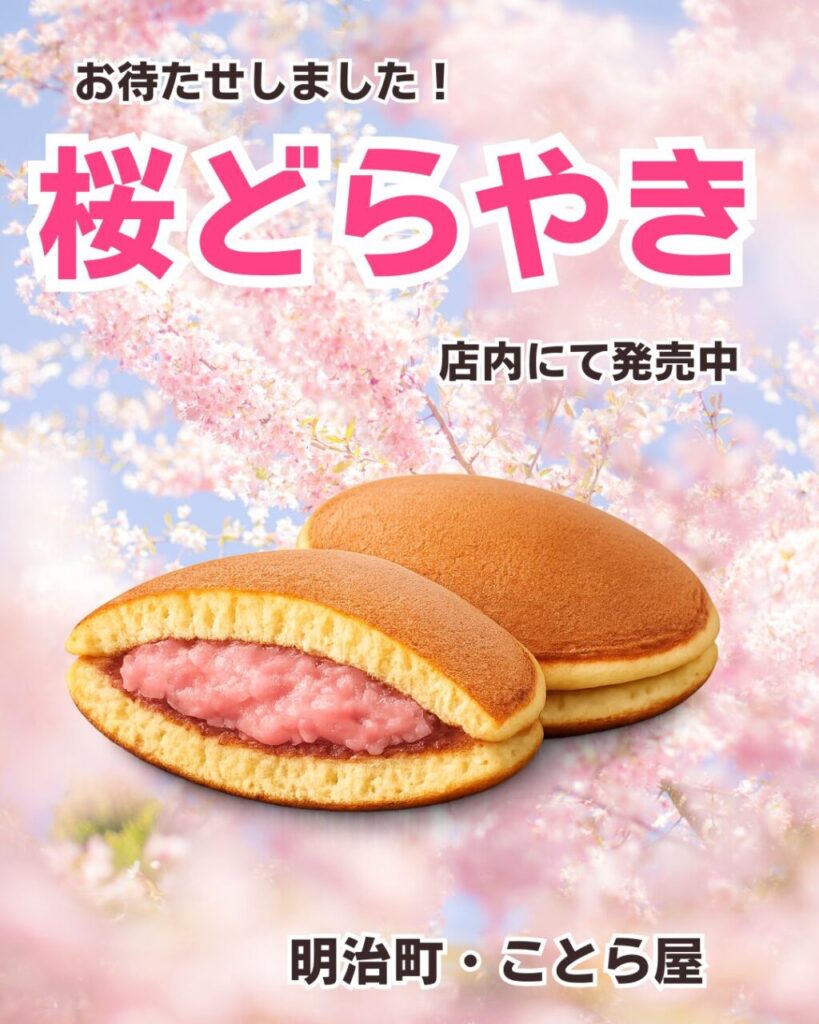
どちらがお好きですか
お好みの方法をお選びください!
今回ご紹介した方法を、あらためて3ステップでまとめます。
Step 1:ChatGPTで「背景透過」画像を用意する スマホで撮った料理写真や商品画像を、ChatGPTに送るだけ。「背景を透過して、美味しそうな色に整えてください」と一言添えれば、プロのレタッチ顔負けの画像が数秒で完成します。画像がない場合は、そのままChatGPTに生成してもらうこともできます。
Step 2:Canvaの無料テンプレートを使ってPOPを組み立てる 登録無料のデザインツール「Canva」で、好みのPOPテンプレートを選んだら、Step 1で作った透過画像をぽんと配置。文字をタップして文言を書き換えれば、あとは自動的にプロっぽいレイアウトが整います。難しい操作は一切不要、スマホからでも作業できます。
Step 3:印刷して完成!コンビニ印刷ならさらに仕上がりUP 自宅プリンターでもOKですが、セブンイレブンなどコンビニのレーザープリンターを使うと、水濡れに強く発色のきれいなPOPが仕上がります。
「AIで作ったPOP」から「AIを使いこなして作ったPOP」へ。 ひと手間の「背景透過」を加えるだけで、お客様の目を引く、あなたのお店らしいPOPに生まれ変わります。
ChatGPTもCanvaも、どちらも無料から始められるツールです。「難しそう…」と感じていた方も、ぜひお試しください!
コメント