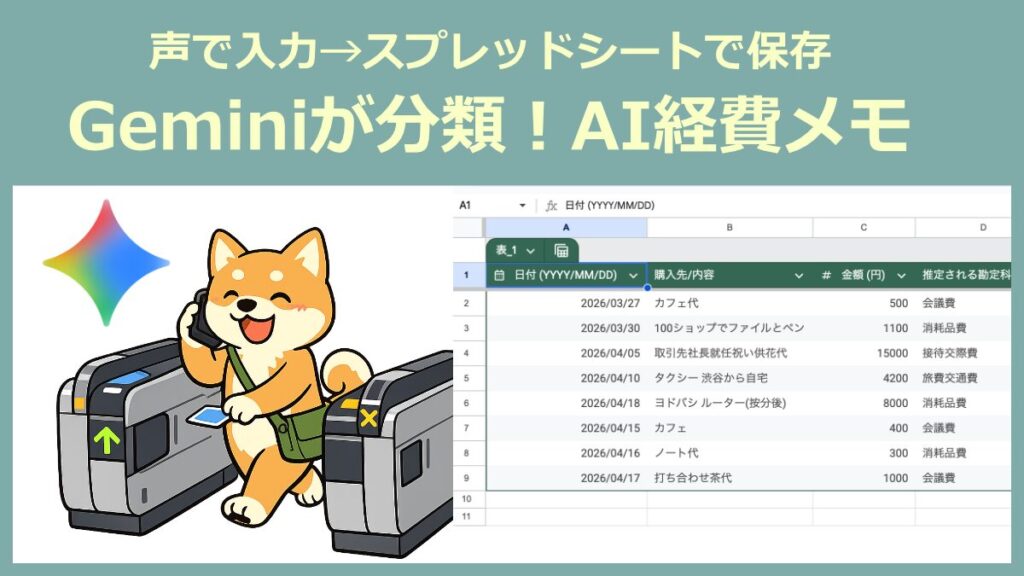
2026年の確定申告、お疲れ様でした! この記事は「freee」や「弥生会計」などを使わない人で、さらに記録を怠り直前に慌てるタイプの方に向けた記事です。

レシートの分類しんどい
2027年の確定申告ではもうレシートの山に苦戦しないために、Googleの生成AI「Gemini」にメモを残して経費表を作る方法をご提案します。
【この記事が向いている人はこんな人です】
・レシートを溜め込む人
・使っていない家計簿アプリがスマホに入りっぱなしの人
・会計アプリの入力で挫折した経験がある人
・「ズボラだけど青色申告の65万円控除」を諦めたくない人
・仕事とプライベートの境界線が曖昧なフリーランス
・とにかく本業に時間を使いたい人
今回ご紹介する方法を使用したイメージは下記です(Geminiのnano banana2がイラストを作成)

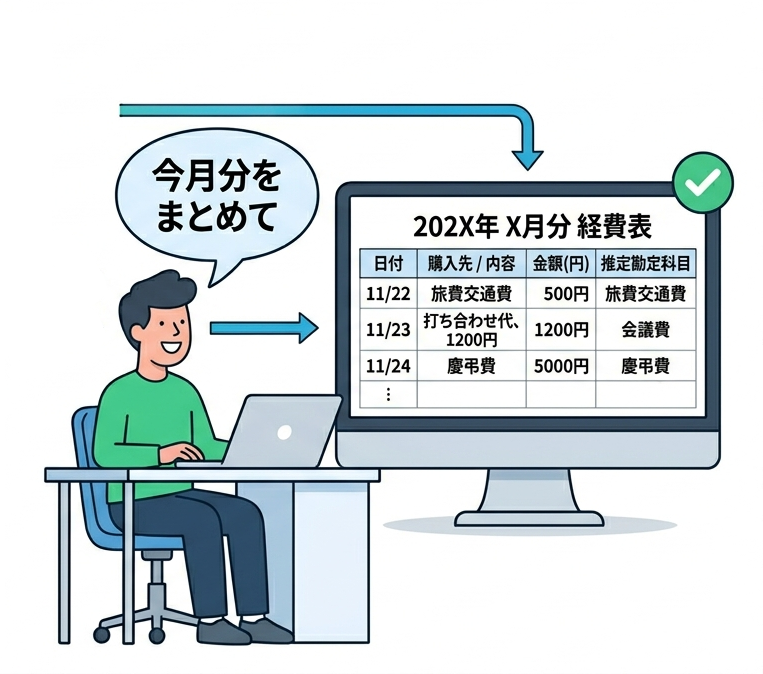
これからやりかたと注意点をご紹介いたします
1.Geminiに買い物を「自由形式で」ほりこむ
アプリでつまづいた方は「分類を選択する」場面で面倒になっていますでしょうか。
今回紹介する方法は、例えば以下のような「自由入力」の形式で使用します。

えっと、今日、駅前ダイソーで、確定申告用のファイルとペンを買ったから、えーと合計550円。
今週分まとめて入力
15日:カフェ 400
16日:ノート代 300
17日:打ち合わせ茶代 1000
音声で入力しても手打ちでメモを送ってもOKです。
Geminiを開いて「チャットを新規作成」しましょう。
2.Geminiに送るプロンプトはこちら
Geminiに送るプロンプトは下記になります。これもGeminiが考えました。
これからこのチャットを「自営業の経費メモ」専用として使います。以下のルールに従って動作してください。

入力の受け取り: 私が「カフェ 500円」「打ち合わせ 1200円」などと、金額を含む内容を無造作(手入力、または音声入力)に送ります。
記録の確認: 送信されたら、「送信された当日の日付」と「内容」、**「金額」**を認識し、「承知いたしました。2026年3月27日、〇〇(内容)、〇円を記録しました!」と短く、元気に返答してください。
データの蓄積: これまでの入力をすべて内部で保持しておいてください。
出力のルール: 私が「表にして」または「今月分をまとめて」と指示したときだけ、以下の4列の表形式で出力してください。
日付(YYYY/MM/DD)
購入先/内容
金額(円)
推定される勘定科目(旅費交通費、会議費、消耗品費など、あなたが推測して割り当ててください)
継続性: 余計なアドバイスや確認は不要です。記録することに徹してください。
準備ができたら「経費記録モードを起動しました。いつでもどうぞ!」と返してください。
このチャットをピン留めして固定しておいて、随時呼び出して使います。
3.経費トークのスレッドをピン留めする
Geminiとトークするうちに埋もれてしまわないよう、最上部に表示し続けます。ピン留めの方法をここではお知らせします。
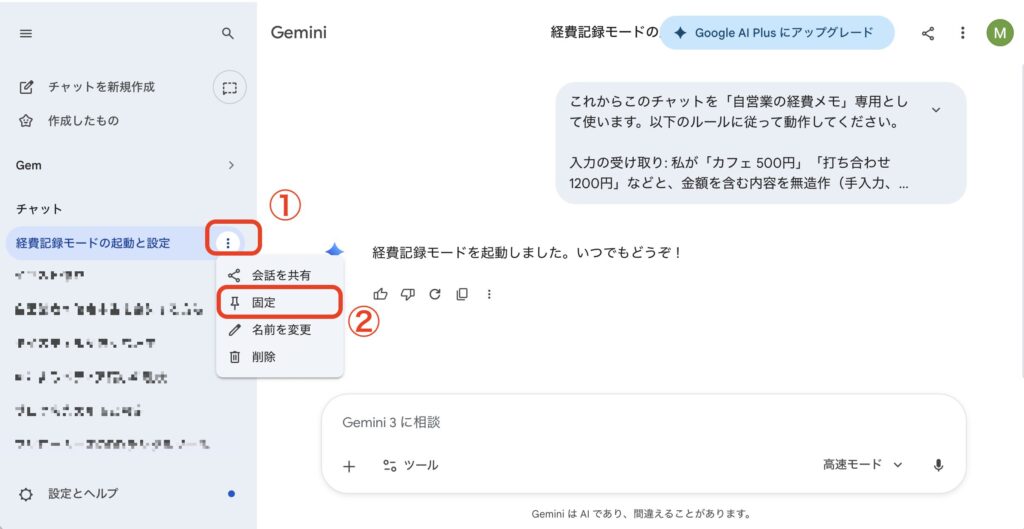
これでGemini(アプリ・ブラウザ)を開くたびに、トーク履歴の最上位に表示され続けます。
ショートカットキーを設定するには
iPhoneのホーム画面からダイレクトにこの「経費用メモ」にジャンプできると便利ですよね。
Safariを使ったショートカット設定が現在できるようです(アプリ版に遷移はできませんでした)
やり方をご紹介します。
①まずiPhoneのSafariでGeminiを開き、経費メモ用のチャットを開きます。そして「追加・共有保存マーク」をタップします(下図)
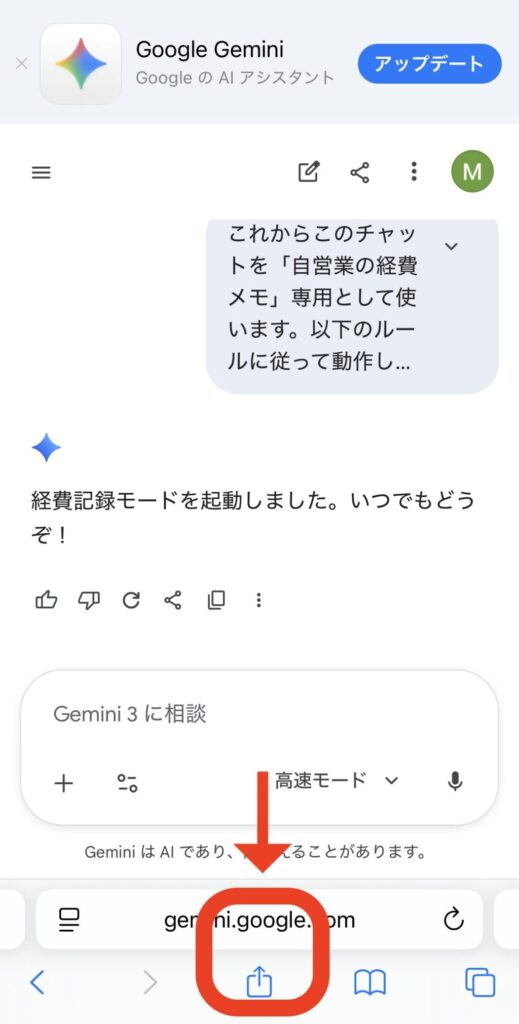
②次に「ホーム画面に追加」をタップします。
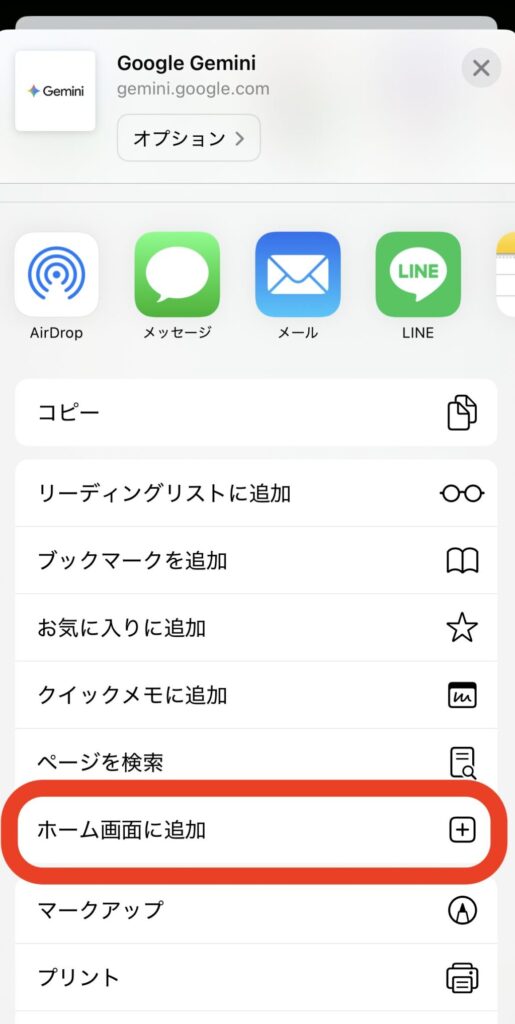
③ショート完成です。iPhoneのホーム画面に表示されてますでしょうか
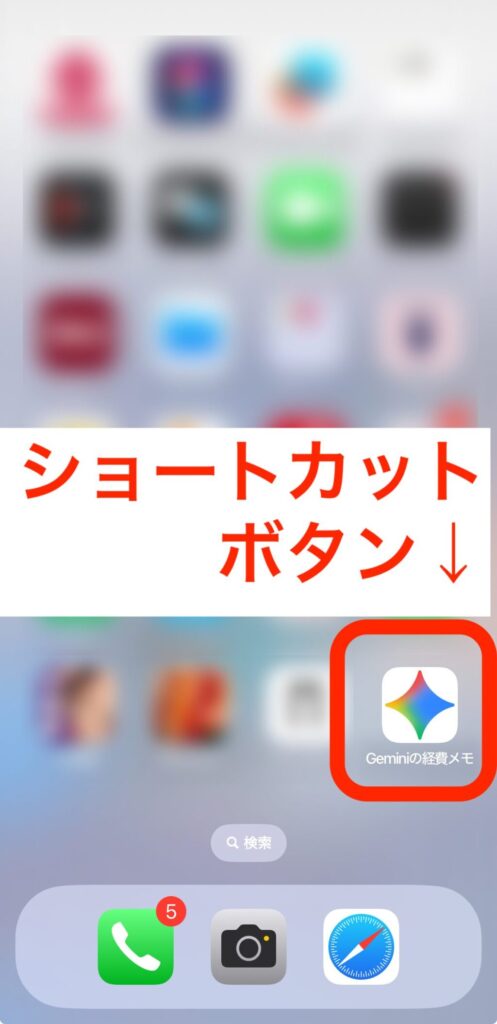
これを設定しておくと一層気軽に入力できるでしょう。
4.Geminiに丸投げ!音声でも使える経費メモ、使ってみましょう
さて使ってみましょう。音声でも手入力でも使えます。仕事のためにお金を使うたび(または何日かぶんをまとめて)入力し「ここまでを表にして」と伝えます(下の図を参照)。
すると表が作られ「Googleスプレッドシートにエクスポート」というボタンが現れるはずです。表を作るたびに押しておきましょう(下の図です)。
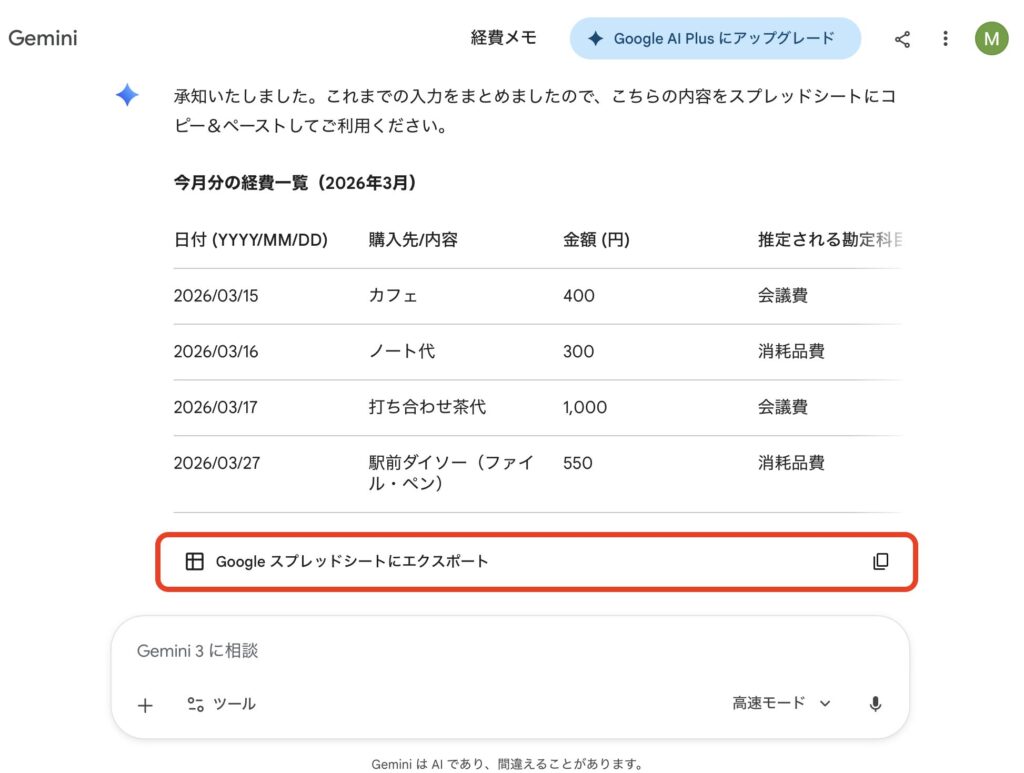
Geminiを使う最大のメリットが「スプレッドシートにエクスポート」ができることです。スプレッドシートとはGoogleが提供する「webで使える表計算ソフト」です。
検索で「スプレッドシート」と検索して開いた画面がこちらです(下の図です)。
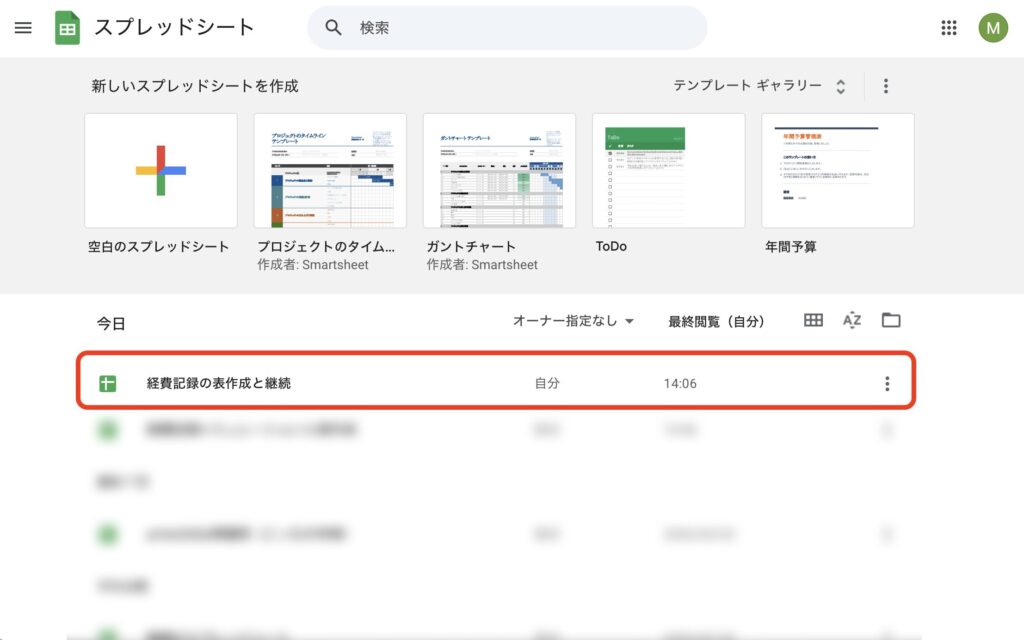
勝手に保存され
保存日時が付いている
自動的に作られたファイルを開いてみましょう。いい感じの表になっていて、それから「推定される勘定科目」の項目を作ってくれています。
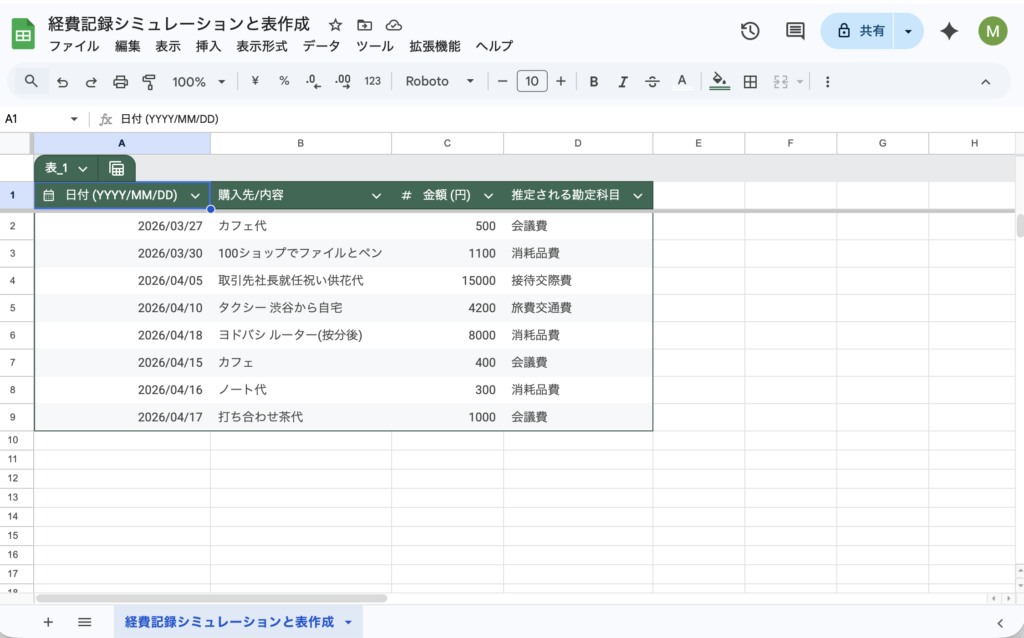
入力にGeminiを使うメリットは「スプレッドシートと連携している」点です。つまり…
・「名前を付けて保存」やらなくてOK!
・オンライン上に勝手に保存される
5.経費メモで押さえておきたいこと、Geminiを使う際の注意点
Geminiにメモを送る際に気をつけるべきことをGeminiに聞いてみました。まず記録として大切なのは「何を・いつ・いくら・何のために使ったか」の4点です。交際費を計上する場合は「誰と会ったか」もメモしておきましょう。

飲食代をメモする時は「誰と」も記録しよう
そしてもう一つはGemini(を含む色んな生成AI)が、「はしょるのが得意で、すぐに手を抜いて省略しがち」という点です。1つのトークが長くなるにつれ、この事故が起こりがちです。
月ごとにチャットを一新するのがベター!
それから最も大事なのが「最後は自身の目で確認」「レシートは捨てない」ことです。
Geminiやスプレッドシートで作ったメモは、経費の記録補助ツールです。領収書・レシートは別途きちんと保管しておき、必要に応じていつでも提示できるようにしておきましょう。
まとめ:ズボラでもGeminiがあればなんとかなるか?(実験中)
ここまでの内容は
これから試してみる
「只今実験中」の案です
「続かない」「入力が面倒」「気づいたら1年分溜まってた」——そんな経費管理の悩みは、アプリの操作性や入力ルールの厳しさが原因であることがほとんどです。
Geminiへの「ほりこみメモ」なら、形式はバラバラでも、音声でも、まとめ入力でもOK。ルールはたったひとつ、「使ったら(なるべく近いうちに)Geminiにほりこむ」だけです。
月に1回「ここまでを表にして」とひと言送れば、スプレッドシートへのエクスポートまで自動でこなしてくれます。
来年の確定申告シーズン、レシートの山に焦らないために——まず今日、Geminiにプロンプトを送って「経費記録モード」を起動してみてください。
とりあえず中の人間も試してみまして、また改めてご報告いたします。

コメント